Настройки для ТВ
Warning
Прежде чем приступить к прочтению данного раздела необходимо настроить приложение по стандартной инструкции.
Отправка ByeByeDPI на ТВ
Чтобы легко отправить ByeByeDPI на ваше устройство можно воспользоваться приложением Send Files To TV или приложением Easy Fire Tools.
Перенос настроек
При настройке ByeByeDPI на устройстве, которое управляется пультом, возникает вопрос: можно ли перенести настройки ByeByeDPI с телефона, на котором программа уже была настроена в этой локальной сети.
Самый простой способ - использовать встроенную функцию экспорта и импорта.
Однако на некоторых прошивках импорт может не работать: в таком случае можно воспользоваться аэромышью для более удобного взаимодействия с приложением (например, копирование и вставка аргументов командной строки).
Если у вас нет пульта с функцией аэромыши - можно воспользоваться приложениями Zank Remote или Serverless Bluetooth Keyboard & Mouse.
Полезными для переноса настроек могут оказаться приложения Android TV ADB Mouse Keyboard, GoogleTV пульт и Android TV Remote Control.
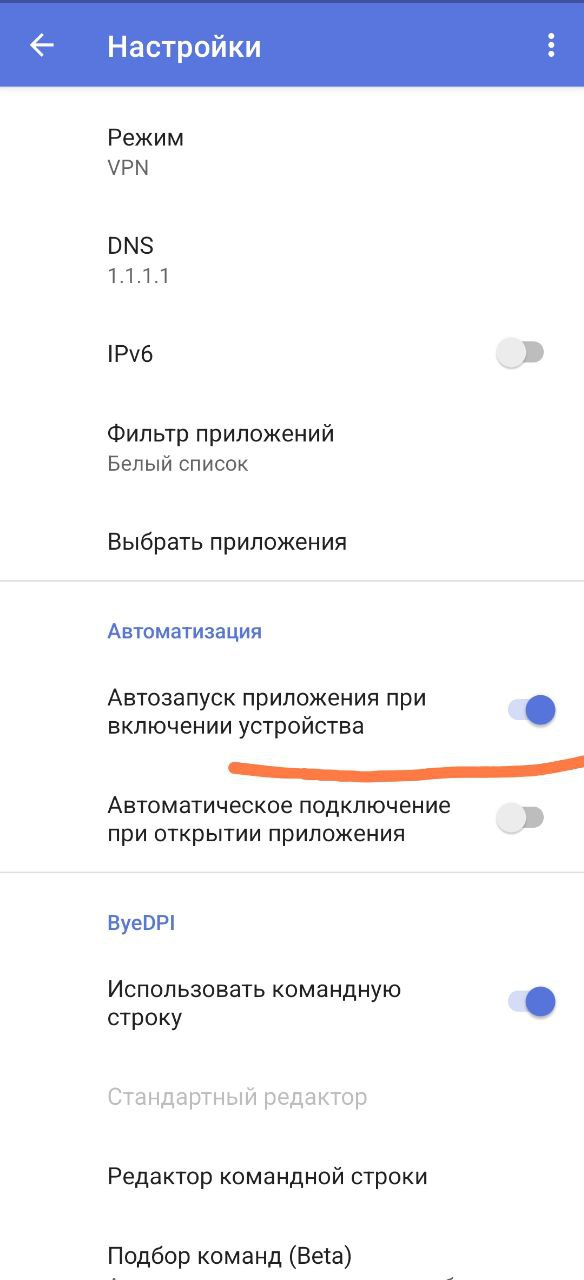
Автозапуск
Автоматически запускает ByeByeDPI при включении устройства. Нужно использовать данную функцию только в режиме белого списка.
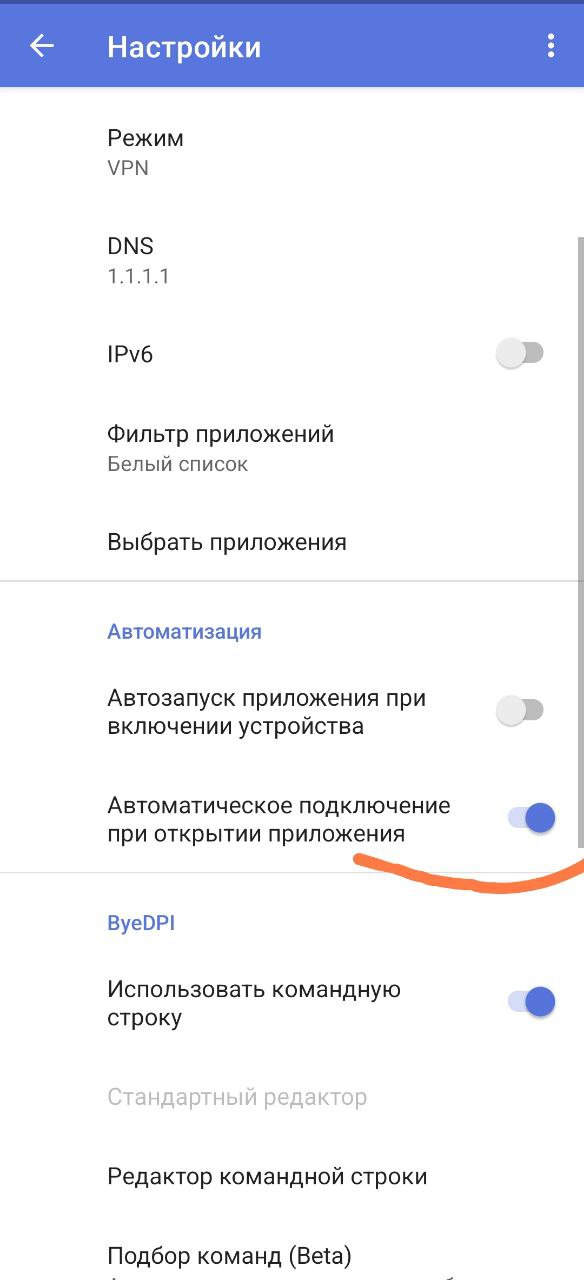
Автоподключение
Автоматически запускает ByeByeDPI при открытии приложения (самого ByeByeDPI).
Настройка на SberBOX/SlimBox
Инструкция здесь
Настройка на TCL
Инструкция подготовлена @karlosu
Если у вас телевизор TCL и при запуске VPN появляется ошибка:
- Обновите прошивку до последней официальной версии через меню устройства.
- В ByeByeDPI выберите стратегию с высоким процентом прохождения и примените.
- В редакторе командной строки добавьте в начало стратегии:
-i 127.0.0.1 -p 1080 (остальные аргументы)- Пробуйте подключить, если не помогает, воспользуйтесь решением для устройств с запретом на VPN