Режимы и маршрутизация
Способы запуска
Классический запуск
Есть классический способ запуска: при помощи нажатия кнопки Подключить
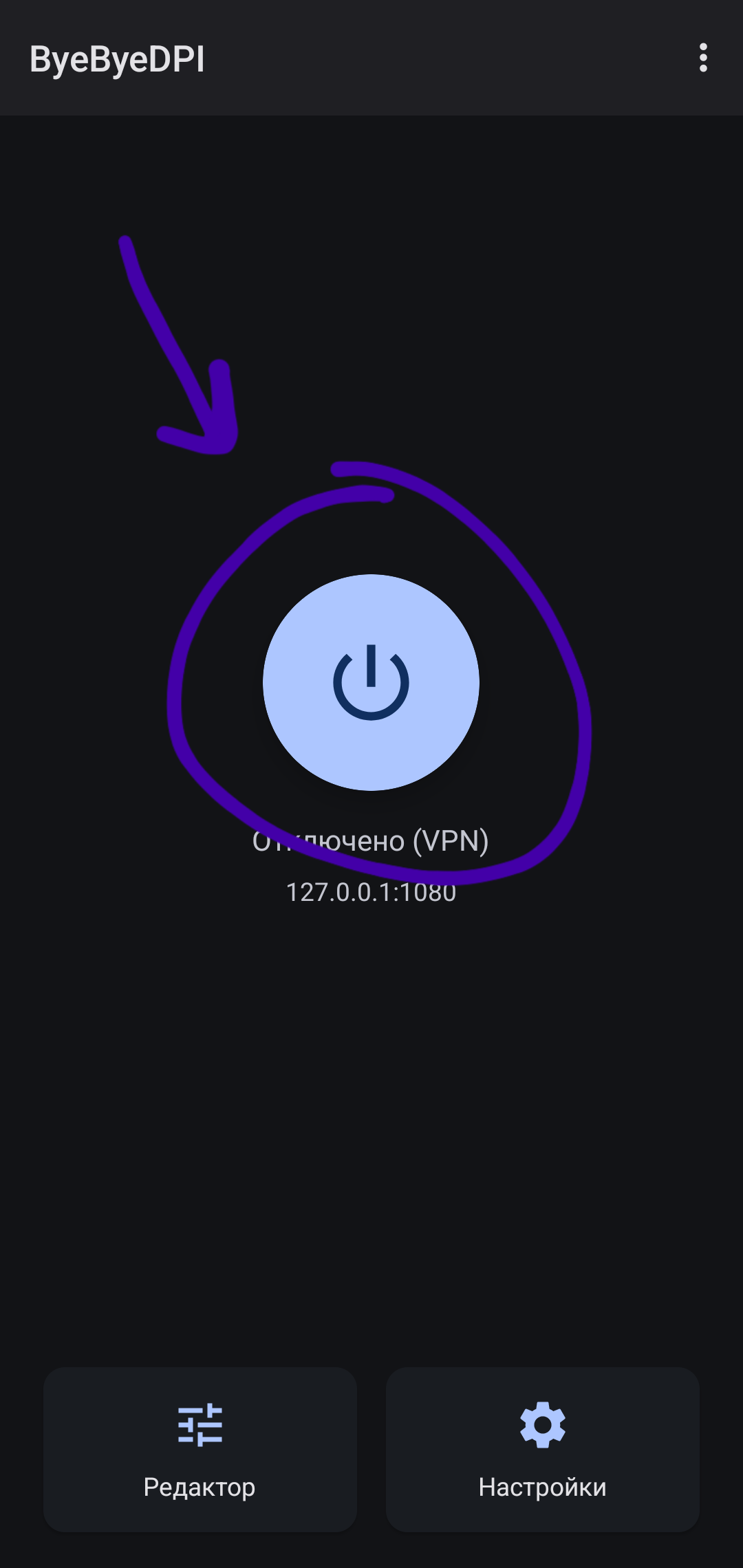
Tip
Кому-то это может показаться неудобным, поэтому есть другие варианты.
Запуск через шторку
Зайдите в свою шторку и найдите пункт Изменить (или что-то вроде)
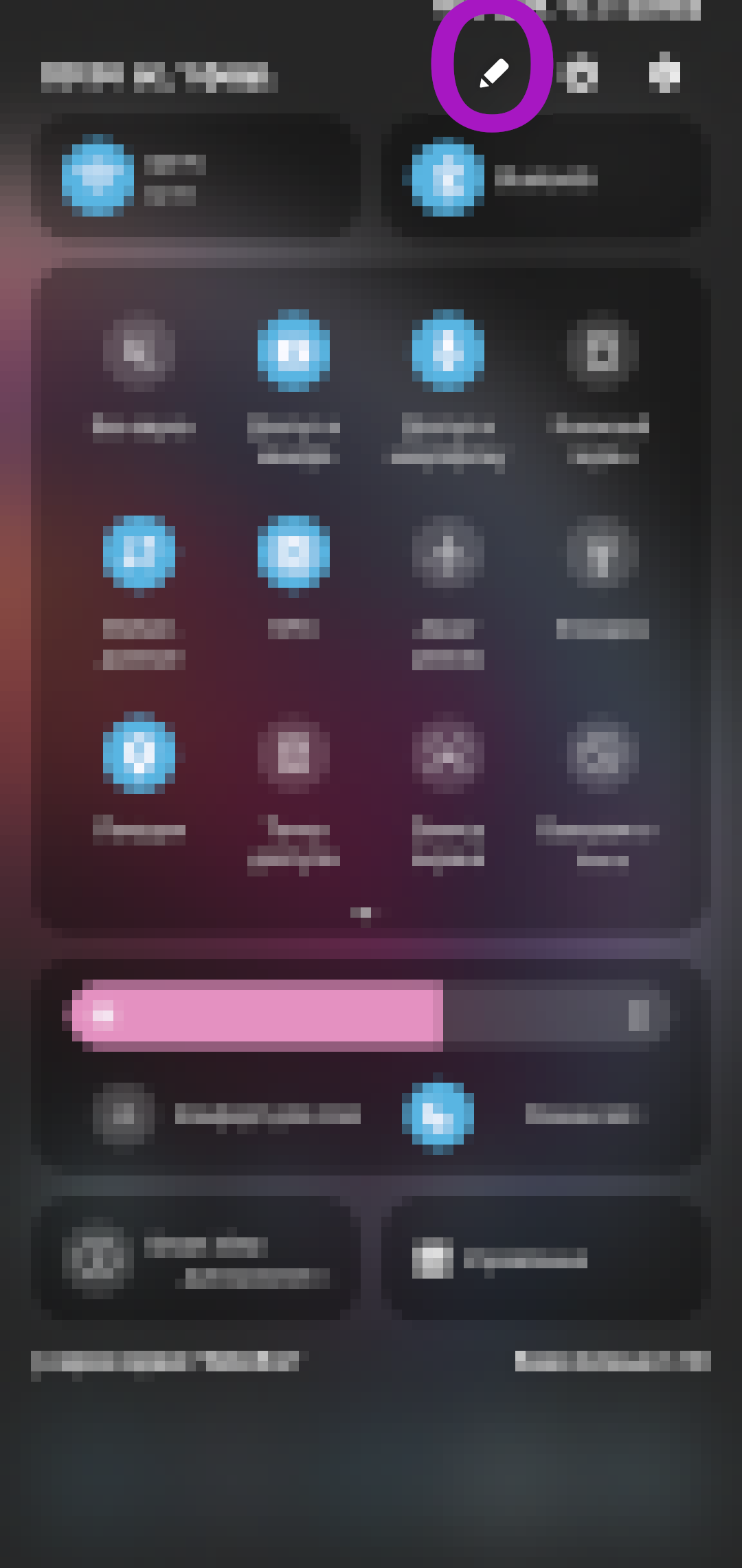
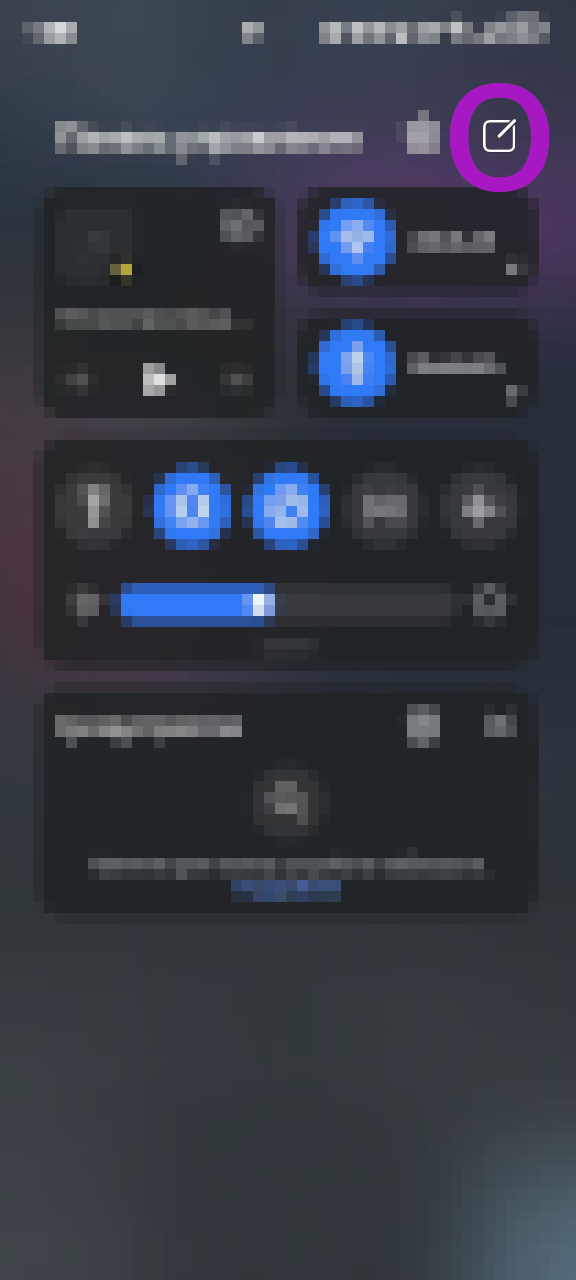
После этого вы увидите неактивные элементы. Найдите среди них ByeByeDPI, зажмите и перетащите его к основным элементам.
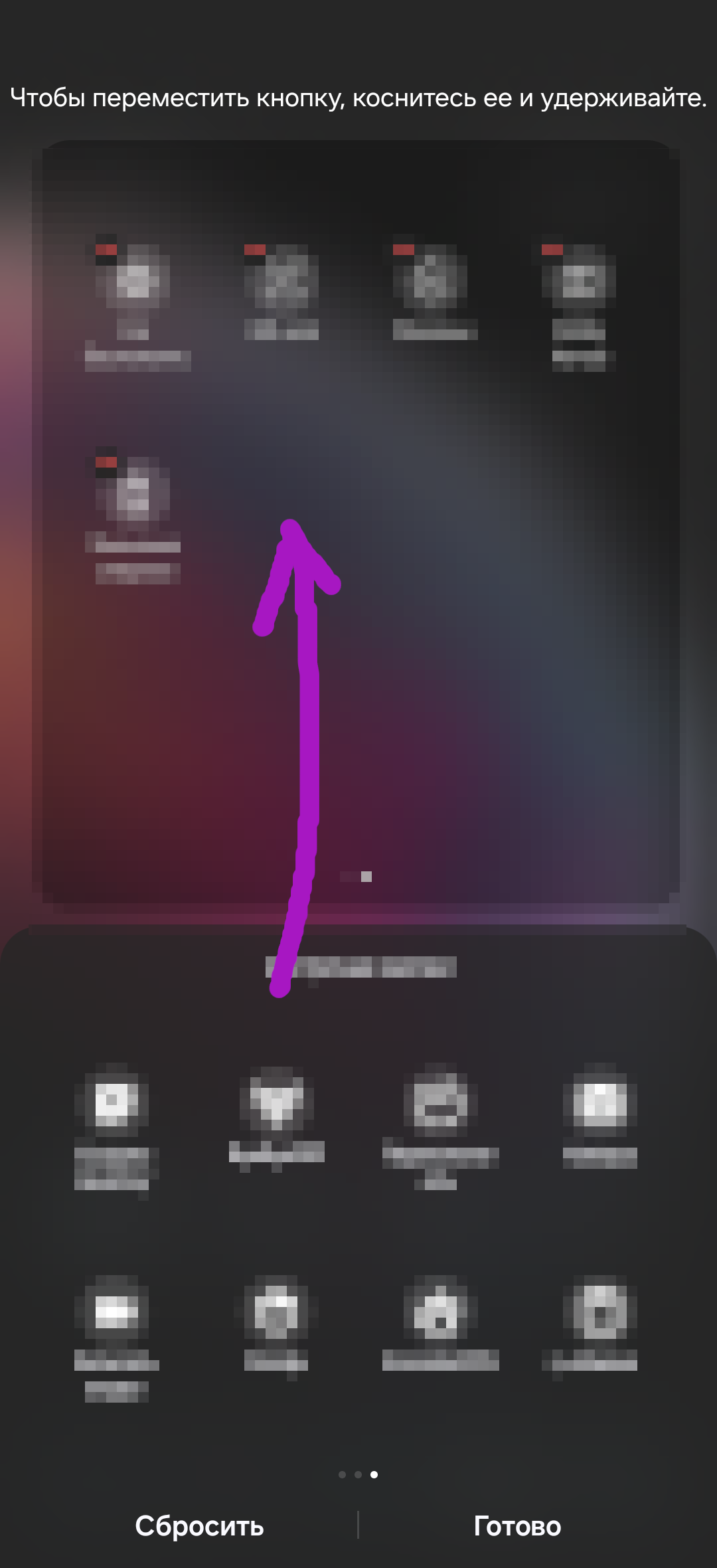
Не забудьте сохранить изменения
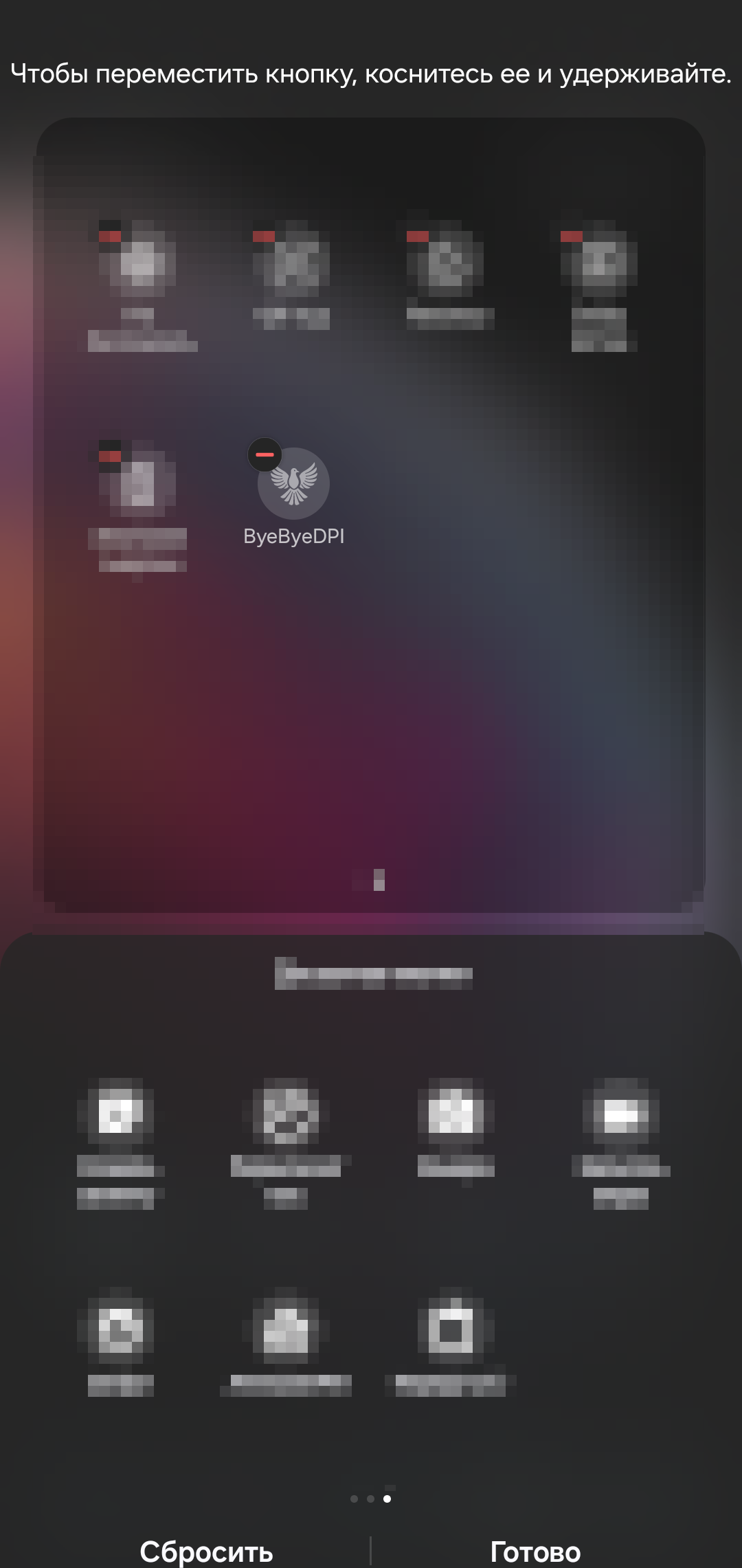
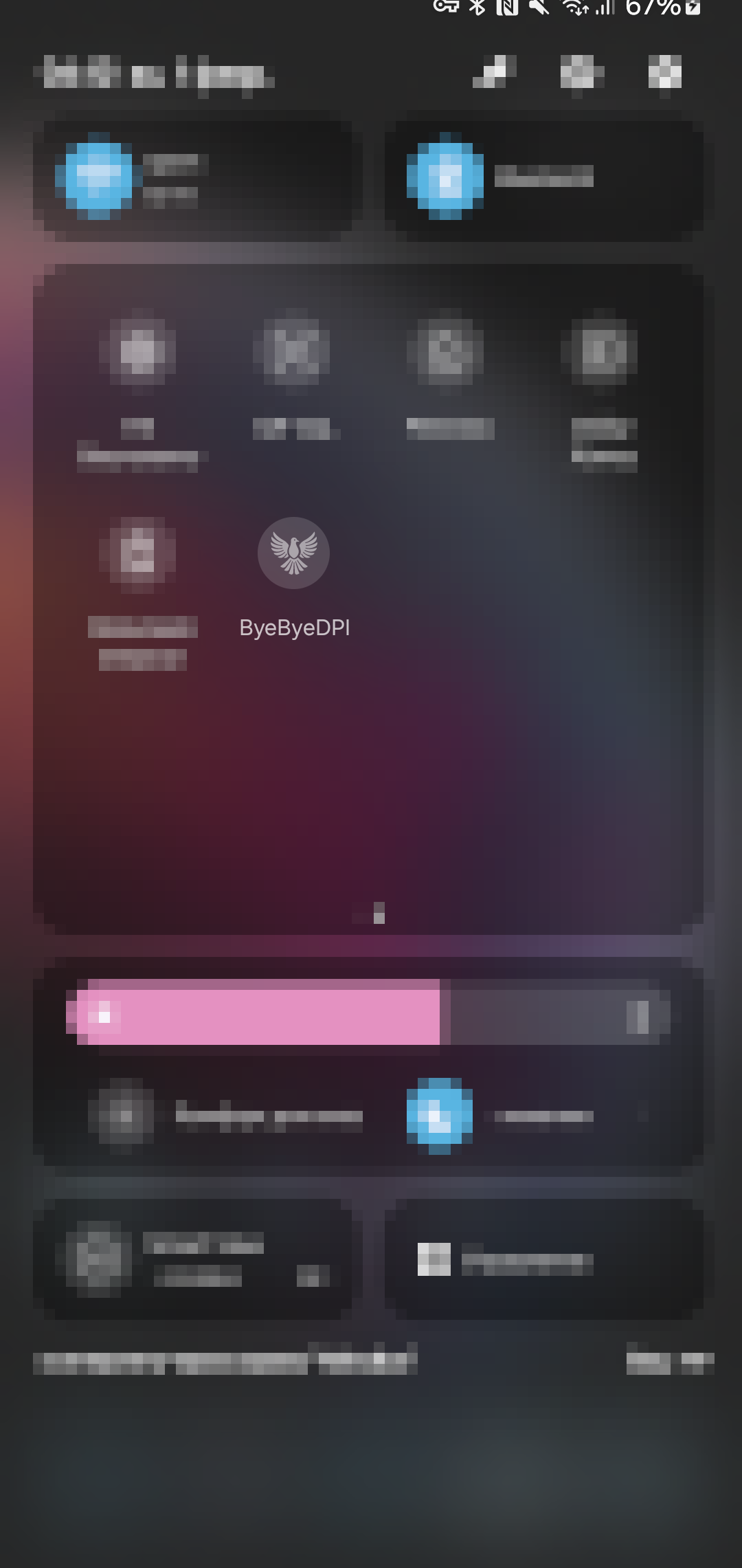
Теперь вы можете запускать ByeByeDPI нажатием кнопки в шторке
Контекстное меню
Если зажать иконку ByeByeDPI появится контекстное меню через которое можно быстро включить и выключить приложение.
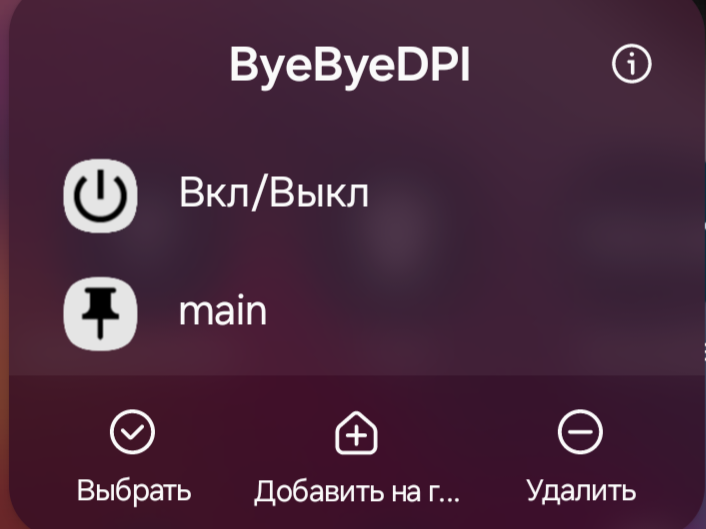
Также через контекстное меню можно запускать закреплённые стратегии. Они будут иметь имена, если вы дали им название (в примере выше закреплённая стратегия main).
Виджет
Приложение не реализует функционал виджета по умолчанию. Несмотря на это, создать виджет возможно:
Некоторые лаунчеры позволяют сделать виджет из пунктов контекстного меню
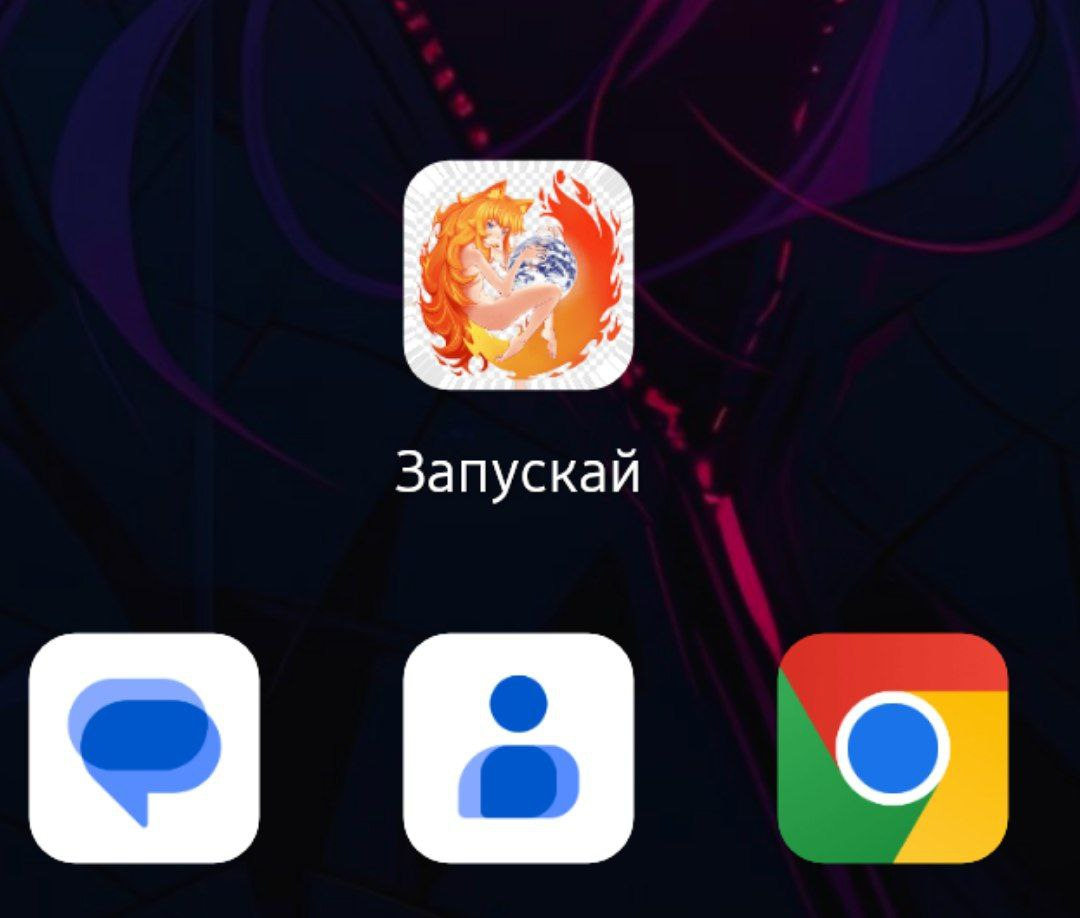
Также если у вас есть закреплённые стратегии в командной строке, виджет можно сделать и из них, зажав пункт в контекстном меню и перетащив на главный экран.
Если ваш лаунчер не имеет такого функционала, воспользуйтесь приложением QuickShortcutMaker.
Режимы VPN и Proxy
Caution
Использовать режим Proxy можно только в том случае, если вы подключаетесь при помощи прокси-клиента.
Warning
Известен только один клиент YouTube с встроенным прокси-клиентом: SmartTube. Если он не работает у вас в связке с ByeByeDPI (например, из-за Android 9) и вы по какой-то причине не можете или не хотите использовать ByeByeDPI в режиме VPN - смотрите YouTube через Firefox с настроенным расширением ZeroOmega (подробнее про это здесь).
Tip
Для чего использовать режим прокси? Данный режим полезен, если вы хотите параллельно использовать приложения, работающие в режиме VPN (например, AdGuard и др.) или если вы целенаправленно хотите использовать какой-либо прокси-клиент (например, расширение ZeroOmega для точечного проксирования сайтов в браузере)
Режим VPN насильно пропускает трафик через ByeDPI. Режим Proxy просто поднимает локальный SOCKS-прокси.
Локальный прокси поднимается и в режиме VPN: можно подключаться к прокси при помощи какого-либо прокси-клиента при использовании ByeByeDPI в режиме белого списка.
Прокси поднимается в любом режиме, но в режиме VPN клиентом данного прокси является ByeByeDPI Схематическое изображение работы VPN-режима (HevSocks5Tunnel и ByeByeDPI направляют трафик в интернет):
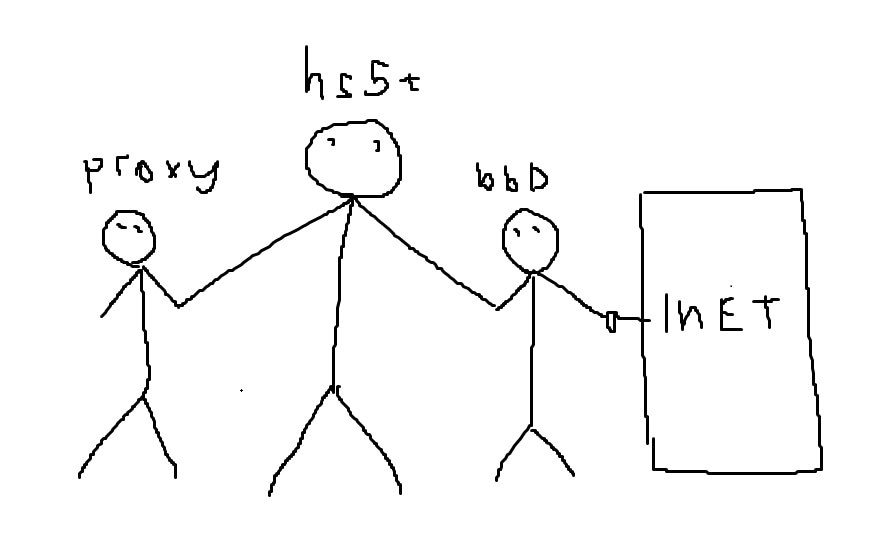
В режиме Proxy пользователю нужно самому подключить прокси-клиент к прокси для выхода в интернет:
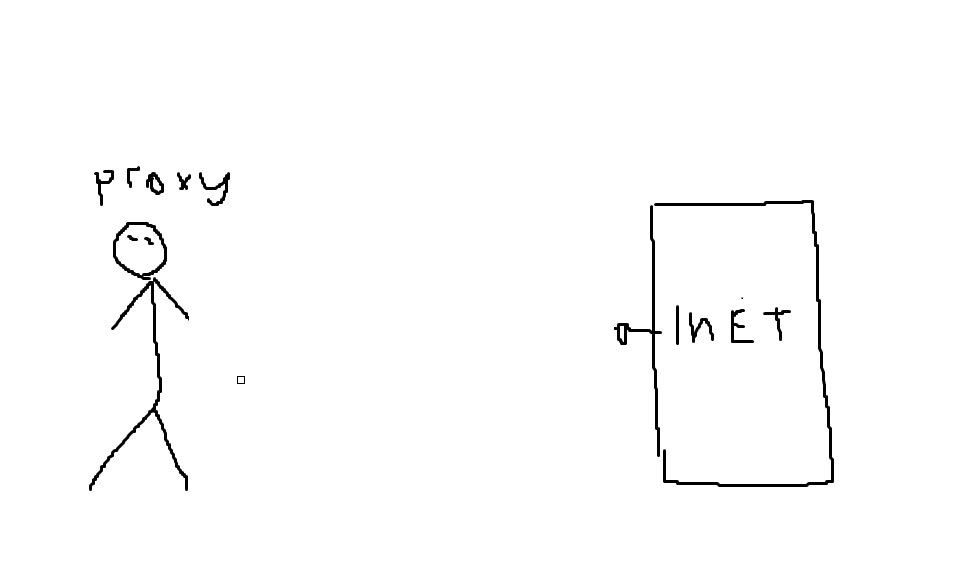
Точечная маршрутизация сайтов (доменов)
Note
Подробнее про объединение стратегий и точечную маршрутизацию при помощи ByeDPI читайте в этом обсуждении.
Tip
Для чего нужная точечная маршрутизация? Обход DPI может ломать сайты, которые работают без всяких обходов. Например, kremlin.ru
Нативный способ
Чтобы ByeByeDPI обрабатывал только определённые домены, можно добавить в стратегию аргумент --hosts (-H) и вписать нужные домены:
# из документации к ByeDPI

-H, --hosts <file|:string>
    Ограничить область действия параметров списком доменов
    Домены должны быть разделены новой строкой или пробелом
“Белый список” для доменов
Если указать хостлист до завершения группы (-A), то стратегия для этой группы будет взаимодействовать только с доменами из списка.
Примером такой стратегии будет:
-H:"googlevideo.com youtubei.googleapis.com i.ytimg.com yt3.ggpht.com youtube.com" -o1+s -d3+s -a2Note
Скобки необходимы из-за особенностей механизма парсинга
Tip
Использовать белый список в таком режиме не обязательно
“Чёрный список” для доменов
В некоторых случаях требуется ограничить работу ByeByeDPI на каких-то конкретных доменах: например, для kremlin.ru и ya.ru. Чтобы ByeByeDPI не обрабатывал трафик, с этих доменов необходимо в начале стратегии добавить список доменов в отдельную группу: -H:"kremlin.ru ya.ru" -An. Если говорить простыми словами, данная часть означает: если домен kremlin.ru или ya.ru - ничего не делай. Важно не забыть -A с нужным параметром после списка.
Пример такой стратегии будет выглядеть следующим образом:
-H:"kremlin.ru ya.ru" -An -o1+s -d3+s -a2Tip
В стратегии можно указать путь, по которому находится текстовый файл с доменами. Для этого необходимо дать ByeByeDPI разрешение на доступ к файлам. Таким же образом можно указать содержимое фейковых пакетов.
Пример такой стратегии:
-Ku -a10 -An -Kt,h -H /storage/emulated/0/Documents/domain.txt -s1 -q1 -Art -f-1 --md5sig -r1+s -An
Важно помнить, что после флага -An все фильтры сбрасываются, то есть если вы хотите сохранить некий фильтр (по портам, например) и в следующей группе, его нужно прописать заново.
Справедливо и обратное: Если вы применили фильтр по доменам к группе, уже ограниченной фильтром (допустим, по протоколам), и хотите чтобы следующая группа, ограниченная по другим протоколам тоже имела фильтр на домены - его нужно прописать заново.
Например, частая ошибка такова:
-Ku -H:"googlevideo.com" -a3 -An -Kt,h -s1 -d3 -s10В таком случае ограничение по домену имеет только -a3, следующая группа будет работать по всем доменам.
Расширение для браузера
Другим вариантом может точечной маршрутизации будет использование прокси-расширения для браузера. В примере будет рассматриваться браузер Firefox с установленным расширением ZeroOmega--Proxy SwitchyOmega V3, но вы можете выбрать любое другое подобное расширение и любой другой браузер с поддержкой расширений.
Первым делом активируем в ByeByeDPI режим прокси или убираем из белого списка браузер, в который будем устанавливать расширение
Устанавливаем расширение и не забываем дать разрешение на работу в приватных окнах (это необходимо для работы прокси). Нажимаем кнопку Добавить
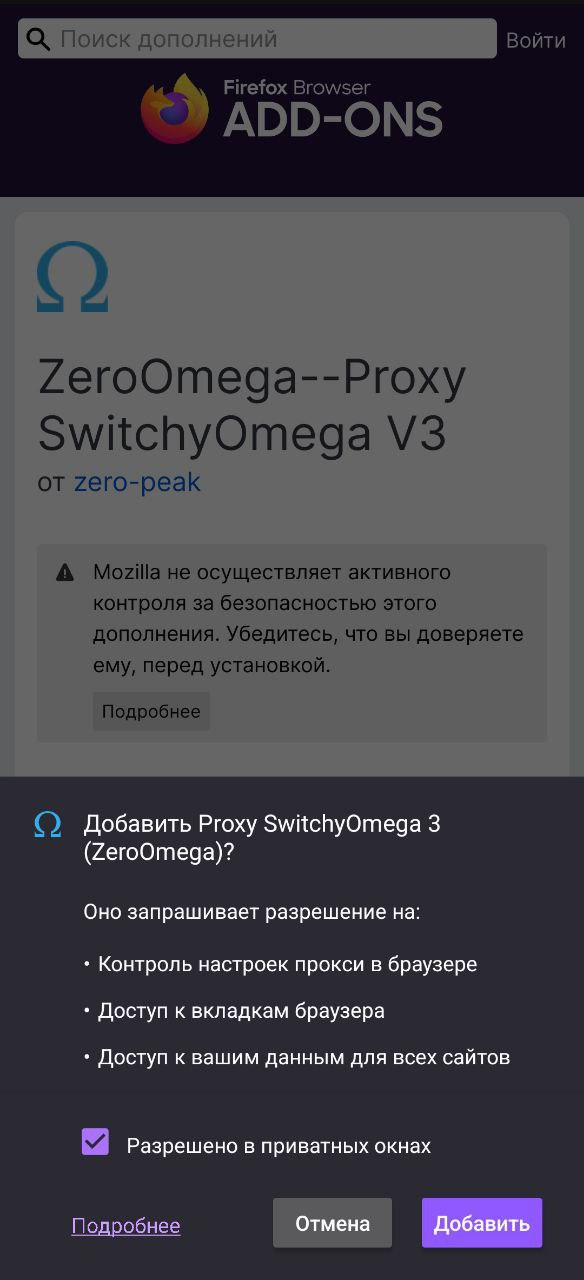
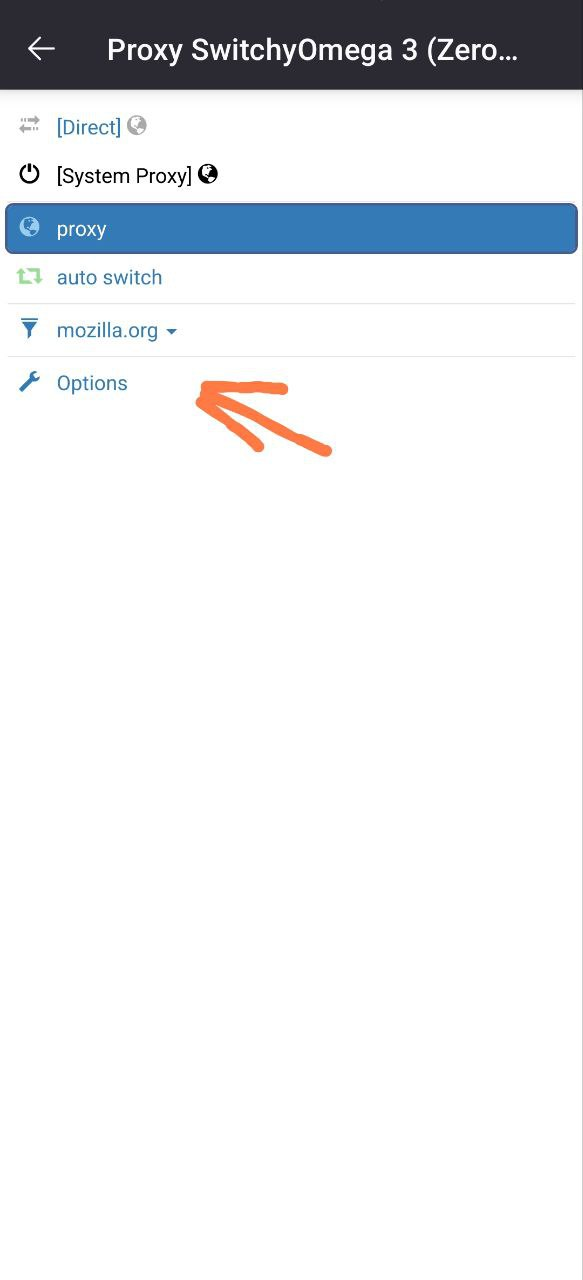
После этого откроем список расширений и нажмём на
ZeroOmega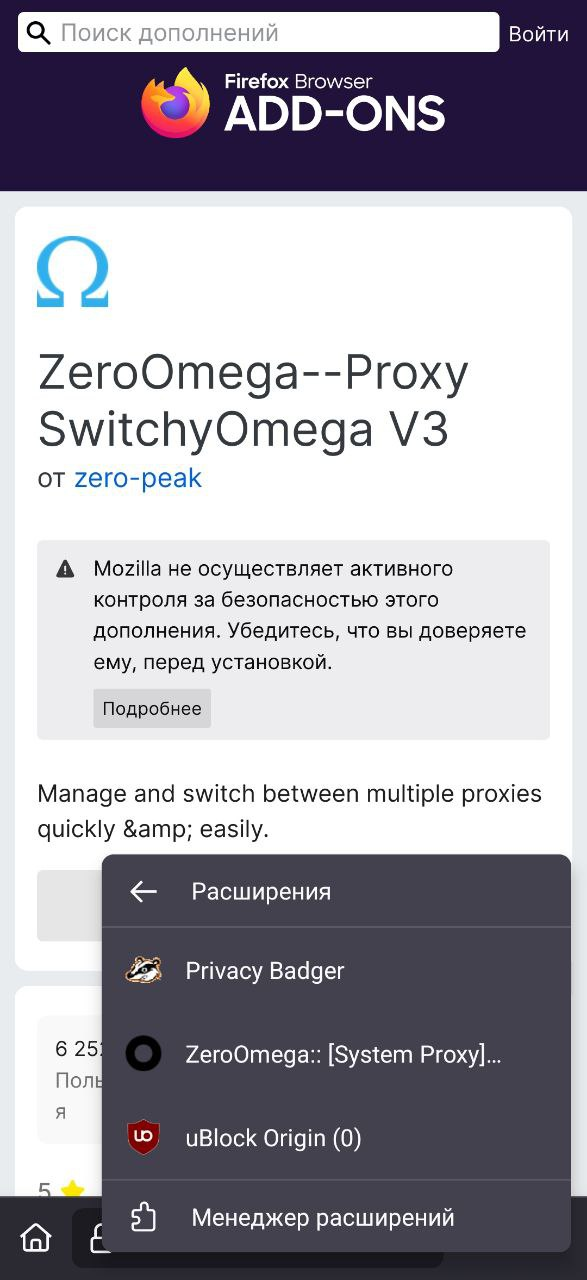
Перейдём во вкладку настроек
Во вкладке Proxy настроим подключение: протокол (по умолчанию у ByeByeDPI SOCKS5), адрес и порт прокси (адрес и порт указаны в настройках ByeByeDPI). В моём случае:
Protocol: SOCKS5
Server: 127.0.0.1
Port: 1080
После настройки подключения не забываем применить изменения: нажать
Applay changes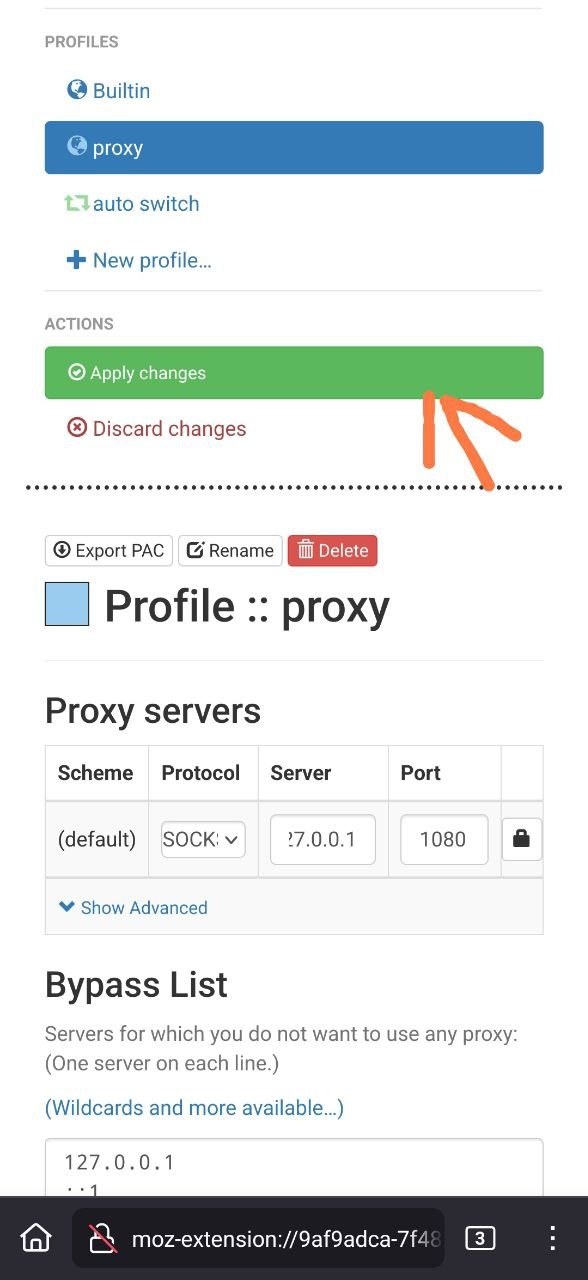
Перейдём во вкладку
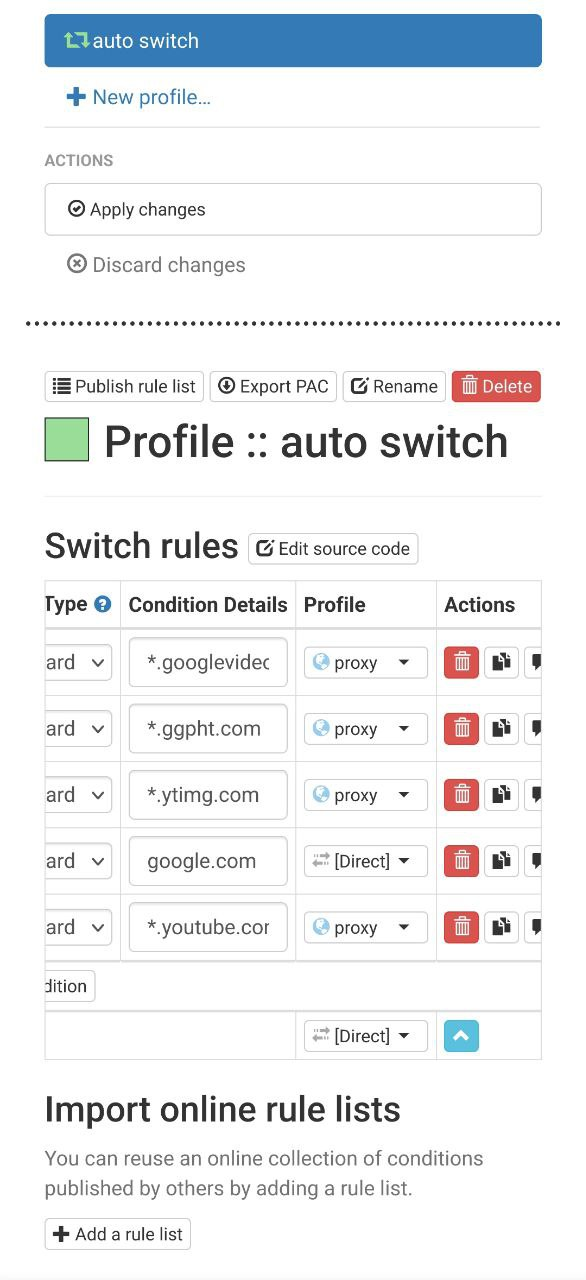
auto switch. И добавим Switch rules. Например, я добавил:
Condition Type: Host Wildcard
Condition Details: *.youtube.com
Profile: proxy
Не забываем сохранить изменения: нажимаем
Applay changes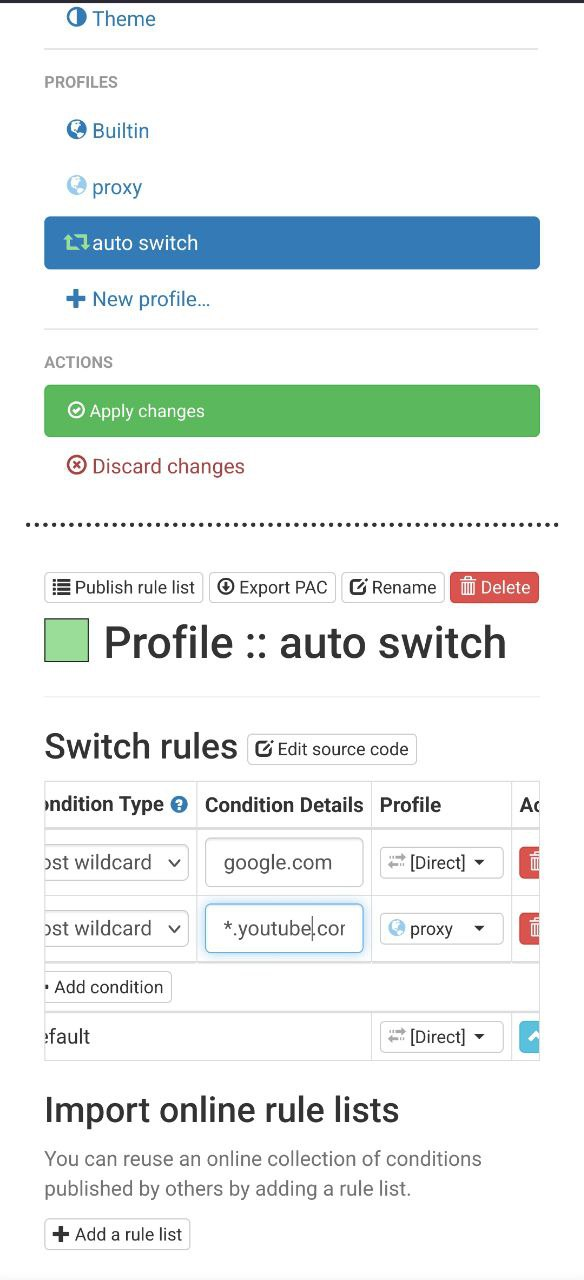
После этого пробуем зайти на нужный ресурс. Он может не открыться сразу. Необходимо изменить режим
ZeroOmegaна режимauto switch.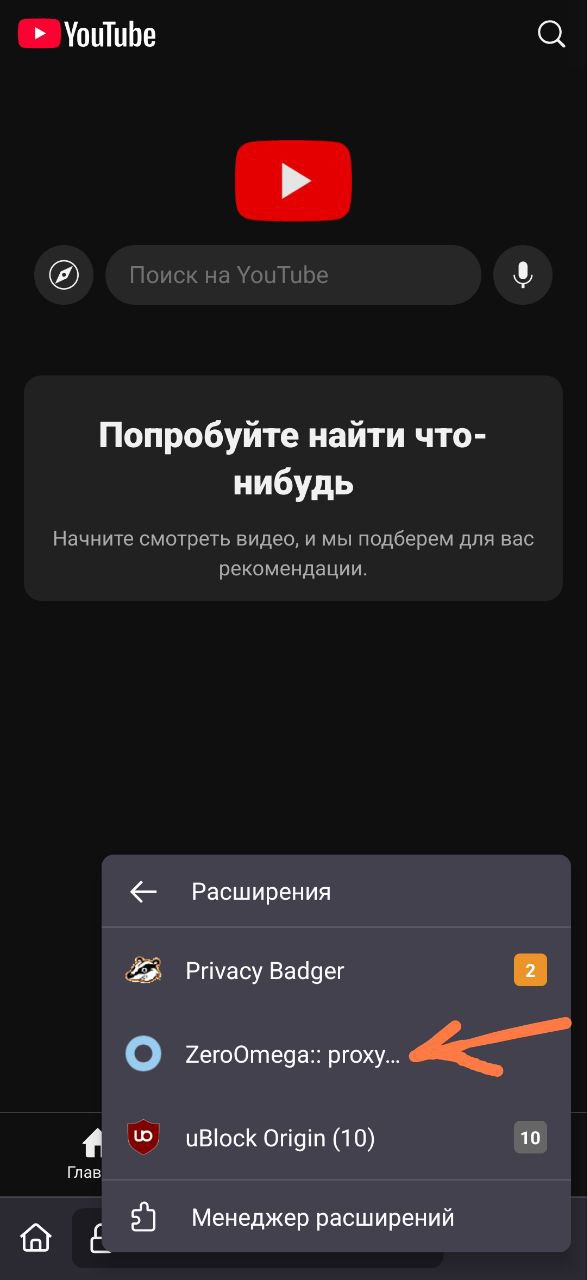
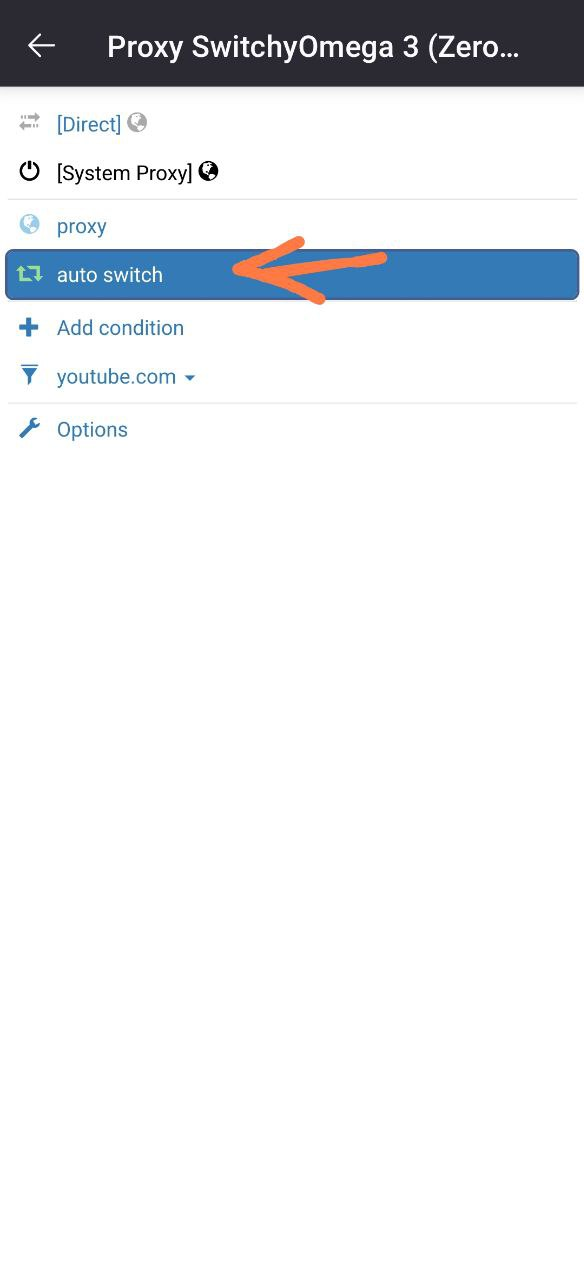
После этого нужно обновить страницу с вашим ресурсом. Или перейти по нужной ссылке: например, я открыл видео для просмотра. Но оно не начало воспроизводиться. Значит необходимо перейти в настройки расширения:
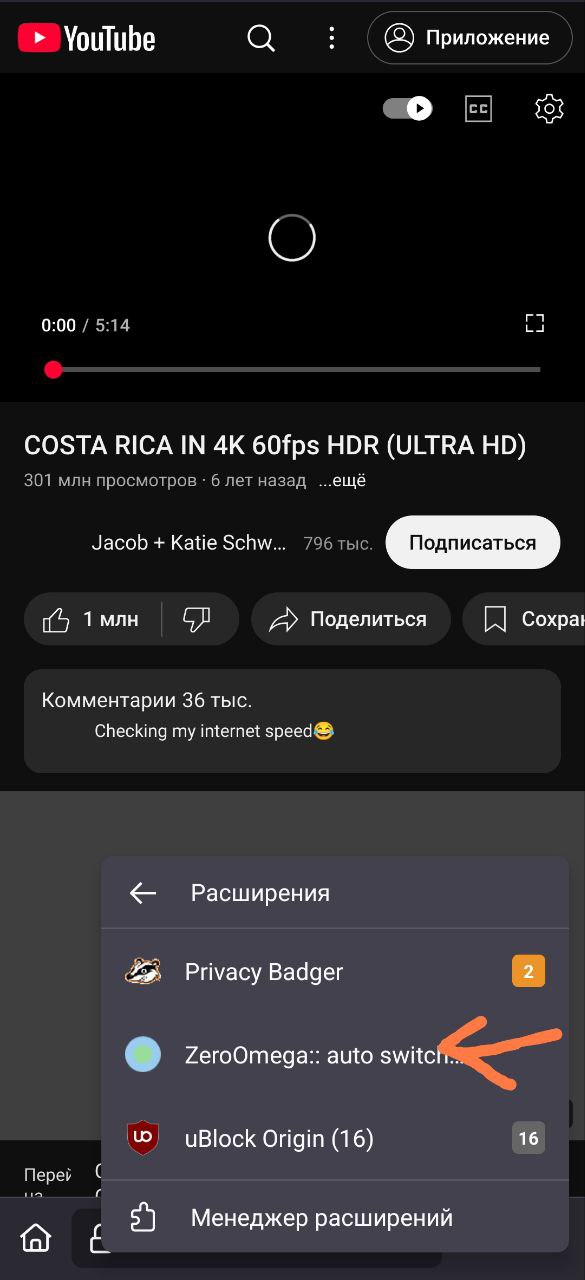
В режиме
auto switchрасширение сообщит, если какие-то домены не могут нормально работать: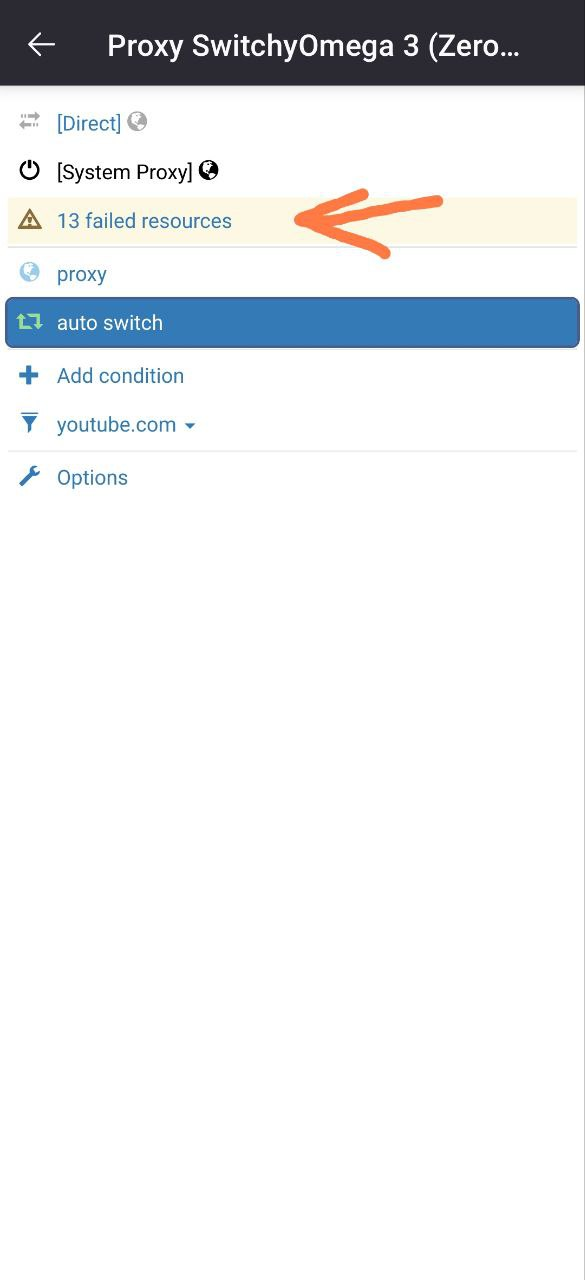
Открываем вкладку failed resources, меняем их профиль на proxy и добавляем:
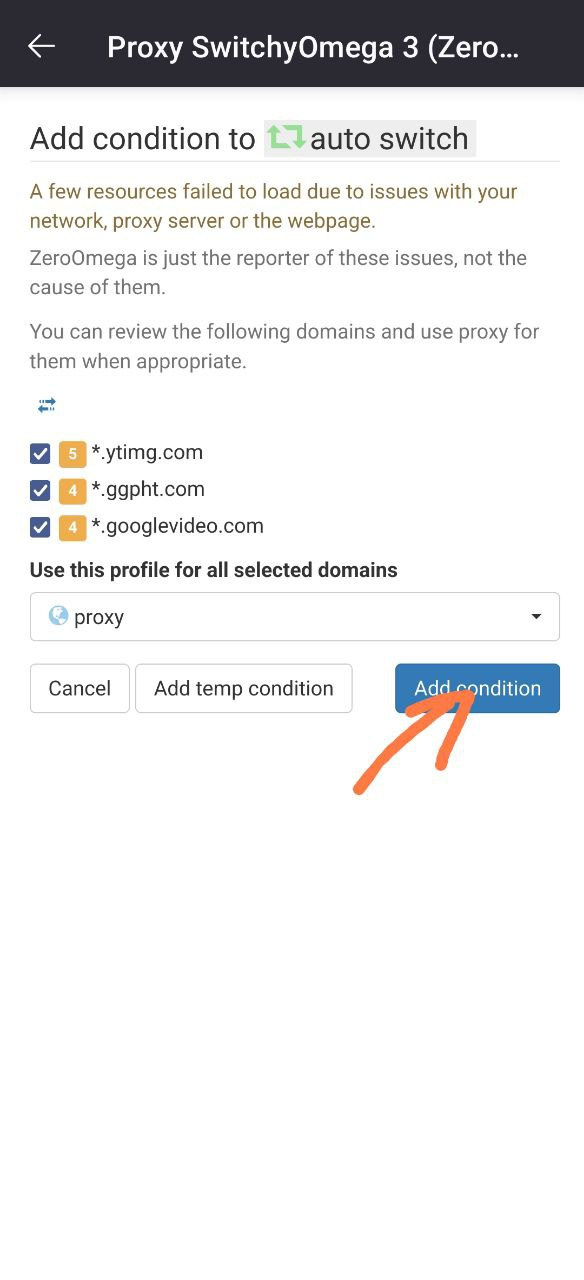
Обновляем страницу: теперь всё работает
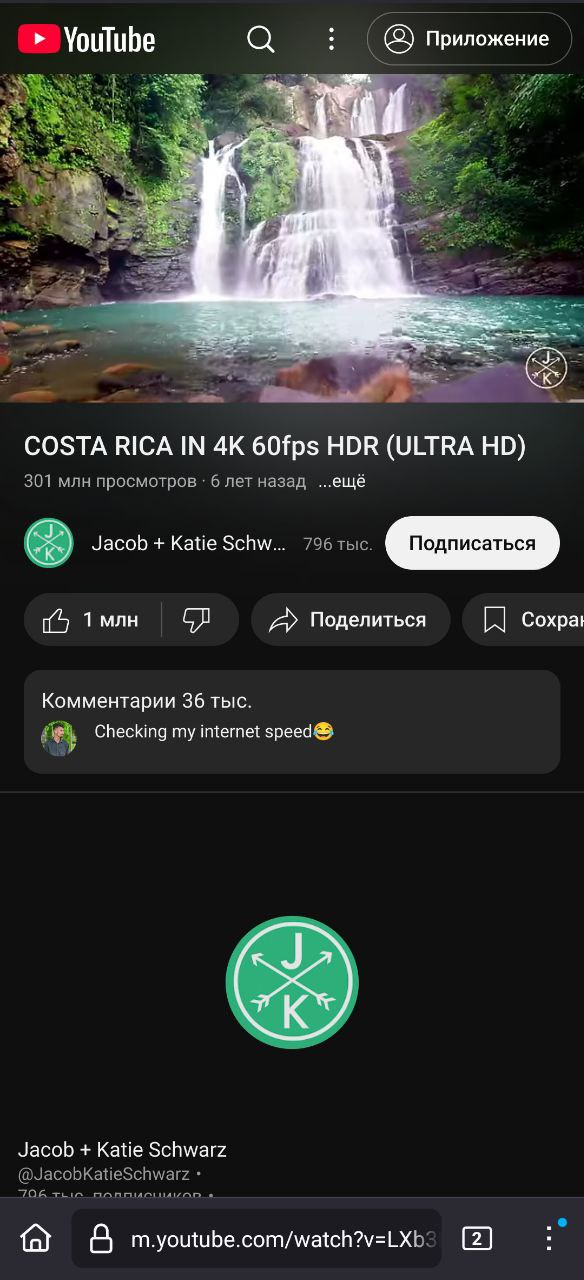
В настройках это теперь выглядит как-то так:
Important
При отключенном ByeByeDPI домены, которые указаны для проксирования, не будут работать совсем. При отключении ByeByeDPI рекомендуется сменить режим ZeroOmega на Direct
Раздача интернета с ByeByeDPI (локальный прокси)
Допустим у вас есть iPhone (или другое устройство, на которое можно установить прокси-клиент) и телефон с Android 6.0+ (или другое устройство, на котором работает ByeByeDPI).
На телефон установлен ByeByeDPI, подобрана рабочая стратегия. На iPhone (или другом устройстве) ставится прокси-клиент с поддержкой SOCKS5 (например Happ подойдёт для iOS и Android).
Чтобы раздать доступ к ByeByeDPI, нужно сделать так, чтобы оба устройства (можно подключать не одно устройство, но в примере одно) были в одной локальной сети. Можно их подключить к одной точке доступа, можно раздать точку доступа прямо с телефона, в целом это не имеет значения - главное, чтобы устройства находились в одной локальной сети.
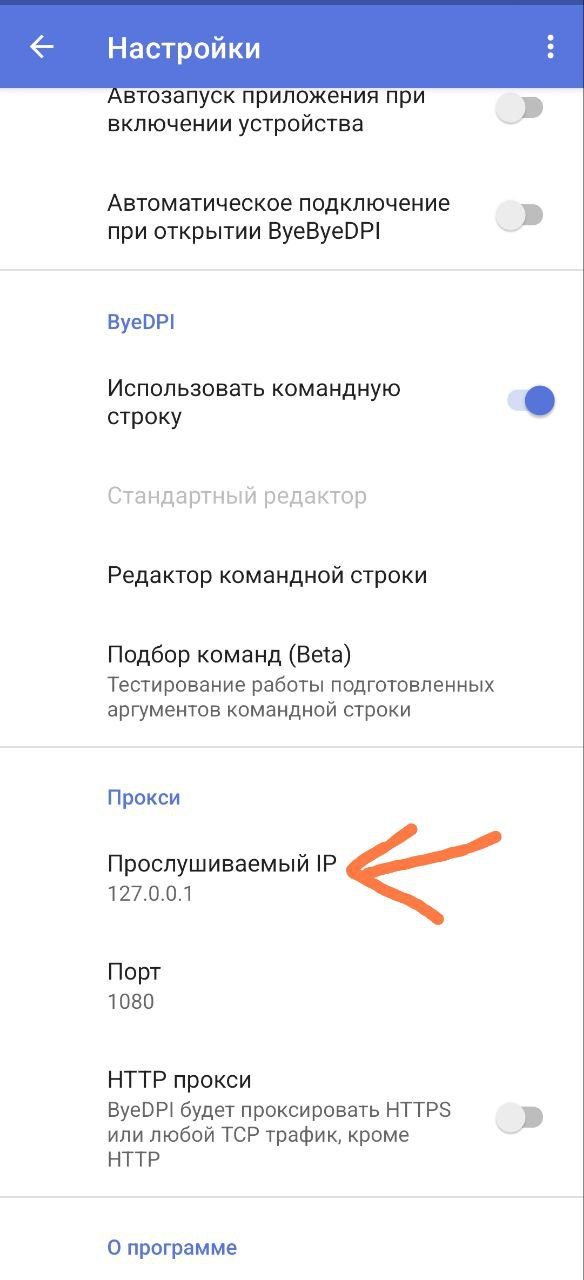
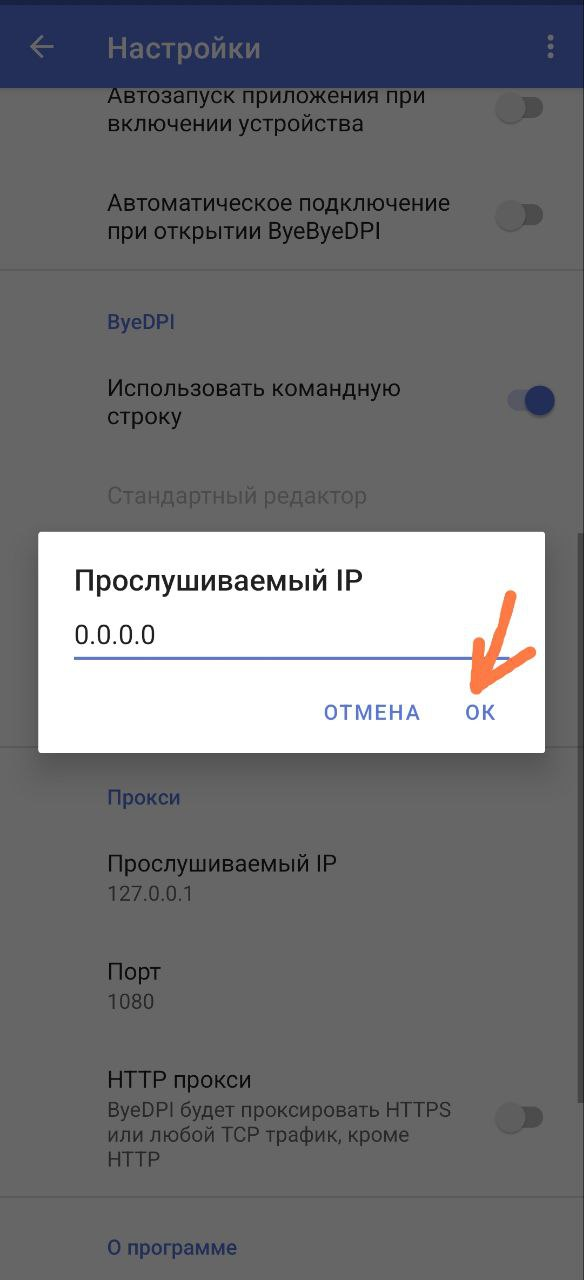
Далее в настройках ByeByeDPI необходимо выставить адрес и порт на 0.0.0.0 и 1080 (порт можно любой незанятый) соответственно.
Caution
Если вы хотите, чтобы на устройстве, с работающим ByeByeDPI, продолжал работать YouTube (и не только), то не активируйте режим Proxy. Иначе вам придётся ставить прокси-клиент и на устройство с ByeByeDPI. Чтобы понимать, почему так происходит, и почему вы сможете подключаться с другого устройства даже при работе ByeByeDPI в режиме VPN - читайте здесь.
Запускаем ByeByeDPI.
После этого необходимо определить ip устройства в локальной сети, на котором запущен ByeByeDPI. Для этого используйте приложение Android Network Tools. При заходе в это приложение будет написан IP-адрес:
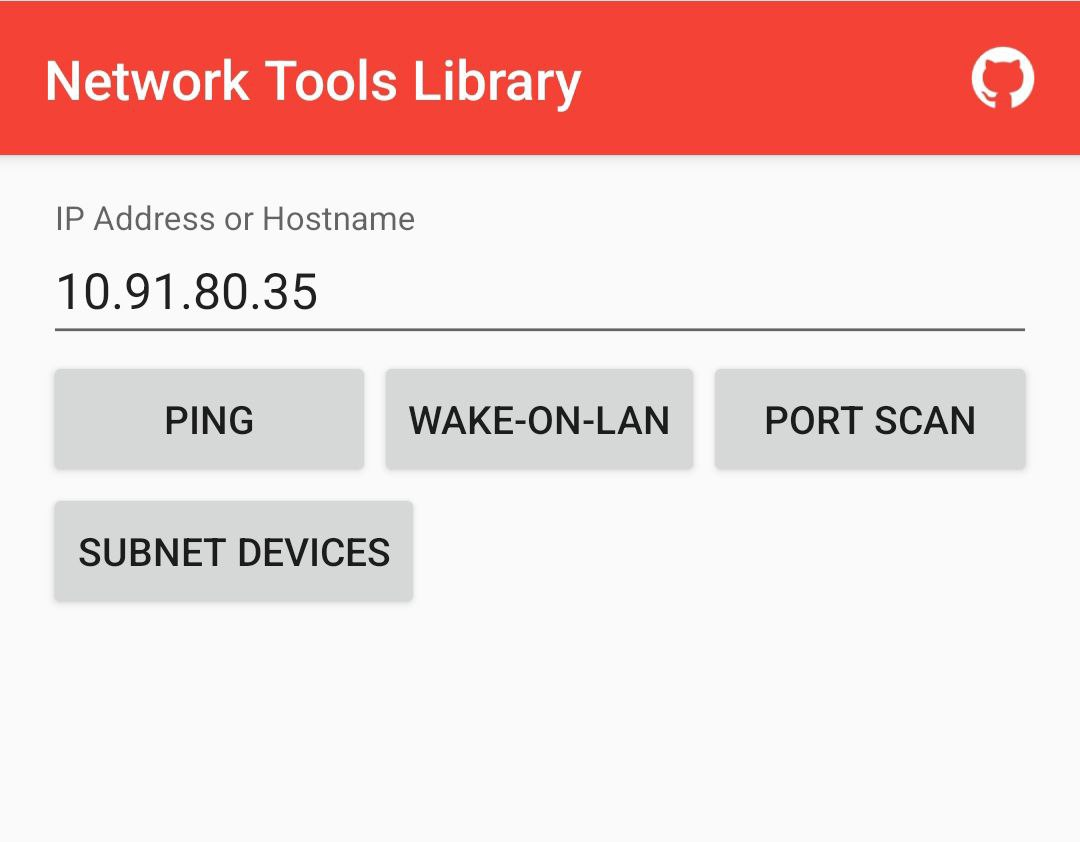
IP устройства также можно узнать в настройках сети или при помощи приложения Ning.
Tip
Для знающих: поставьте статический ip для телефона, если вы будете часто подключаться через него.
После этого открываем прокси-клиент на iPhone (или другом устройстве). В примере используется Happ.
Warning
На iPhone нет туннелирования отдельных приложений. Вам придется добавлять собственные маршруты. В некоторых регионах, например в России, возможность подключения к SOCKS-прокси может быть удалена из Happ (в этом случае используйте другой клиент)
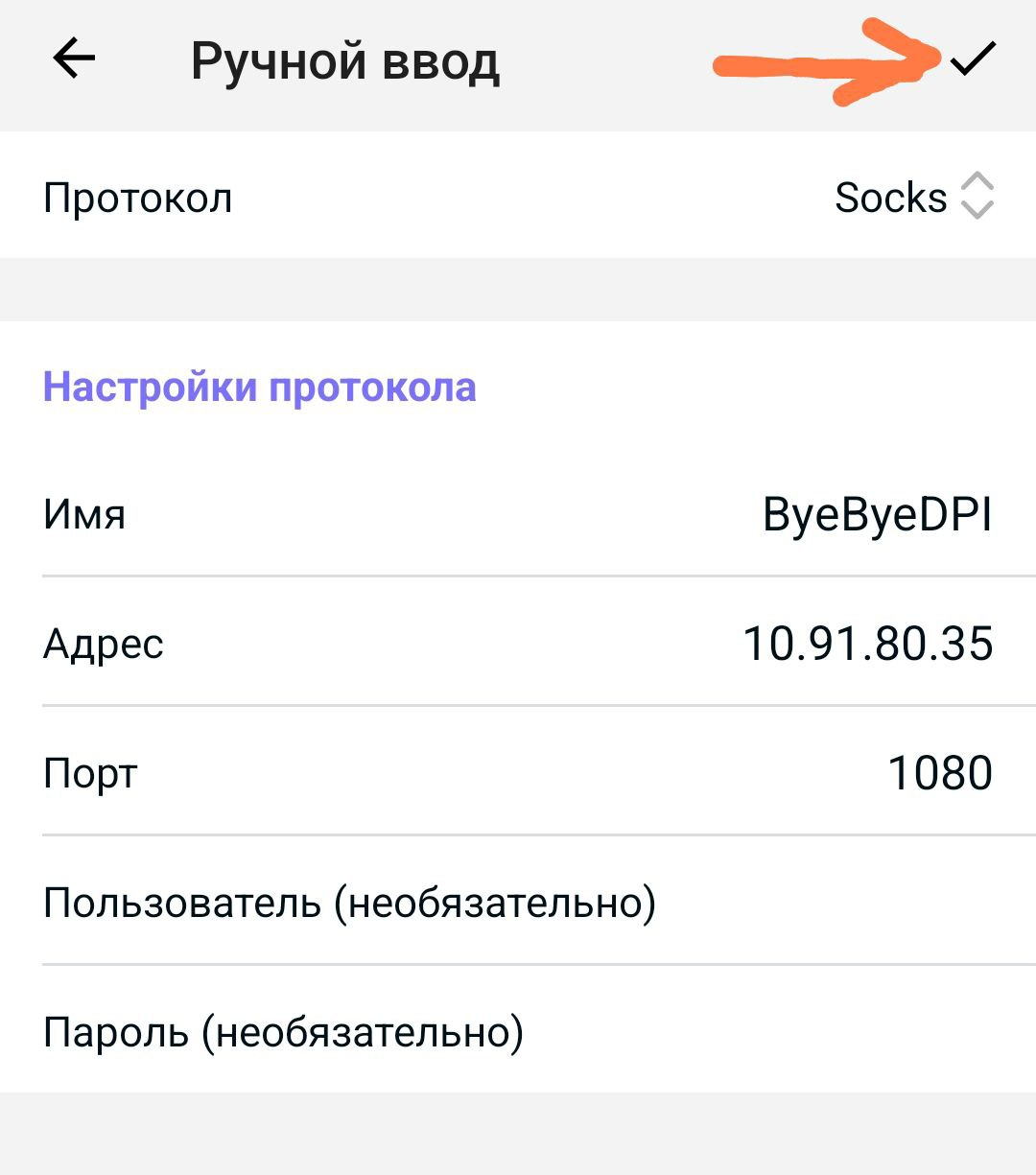
Добавляем подключение:
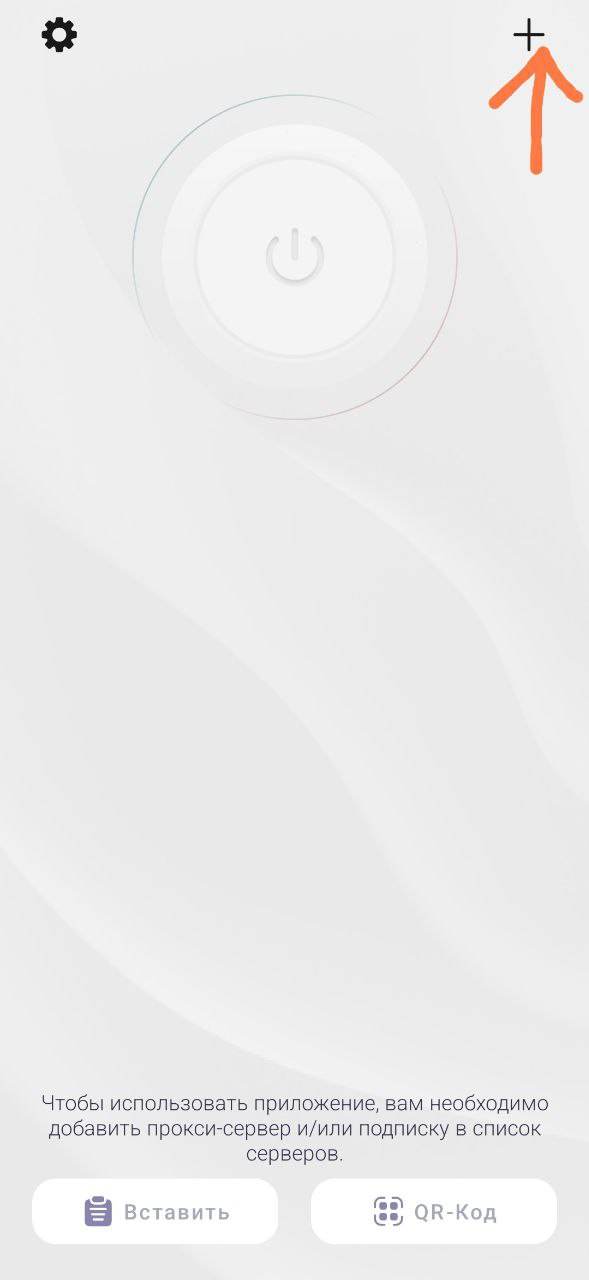
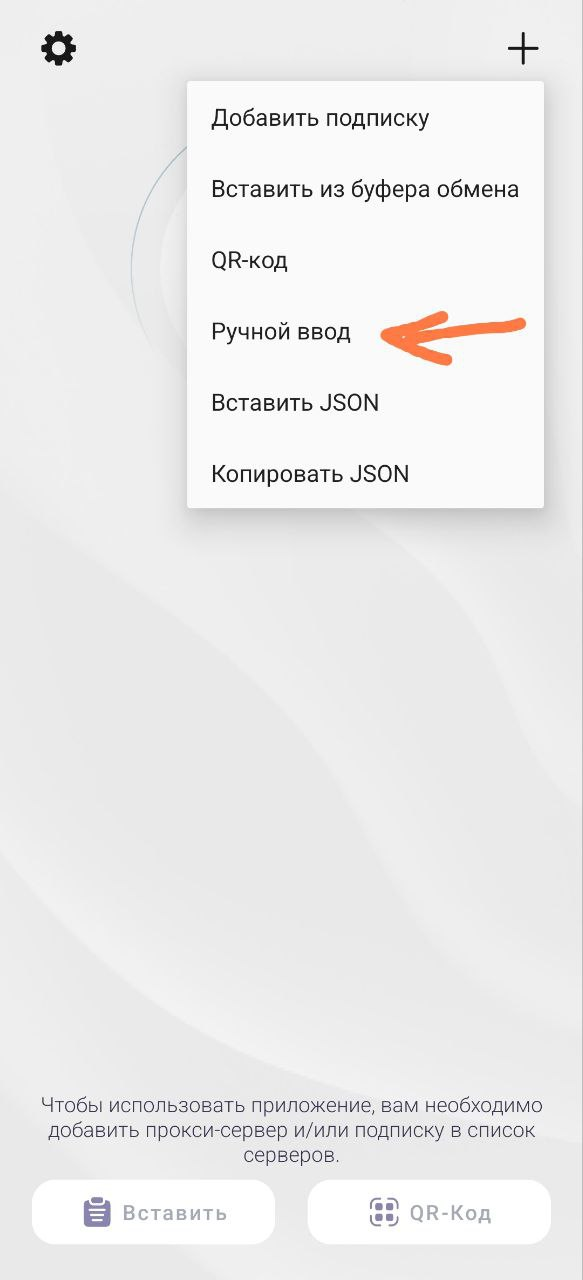
Important
Протокол SOCKS5 или SOCKS
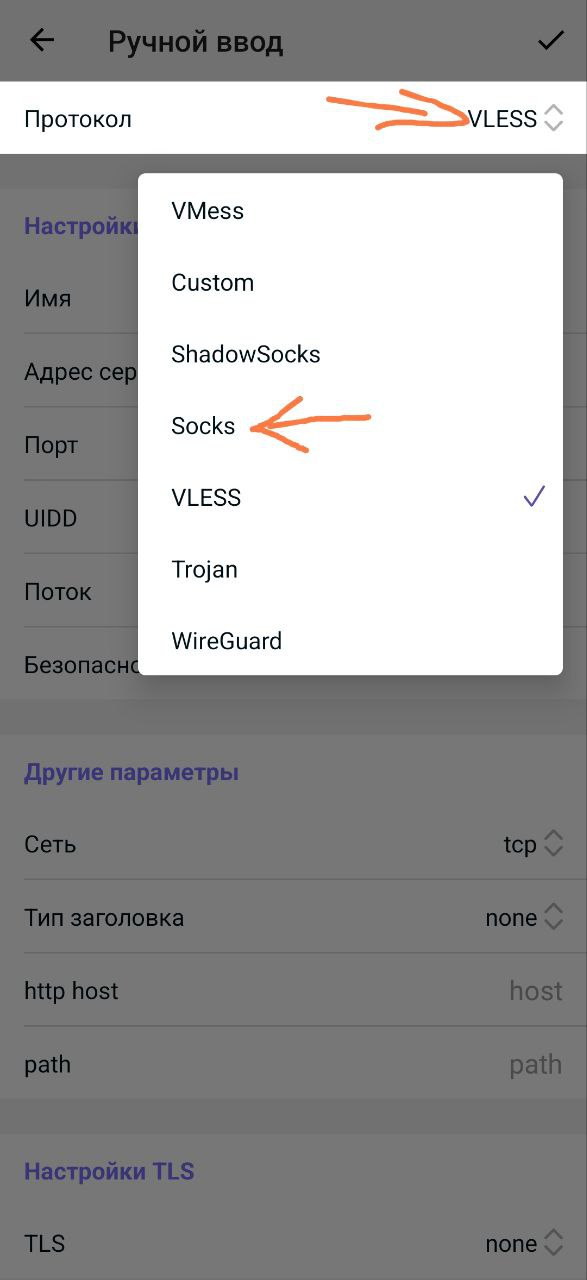
Вводим ip устройства, на котором работает ByeByeDPI (ip выясняли при помощи Android Network Tools) и порт, который указан в ByeByeDPI. После ввода не забываем сохранить изменения.
Important
У прокси-сервера, который поднимает ByeByeDPI нет ни логина, ни пароля - в прокси-клиентах оставляем поля пустыми.
Если у прокси-клиента есть возможность проверки соединения, сделайте это
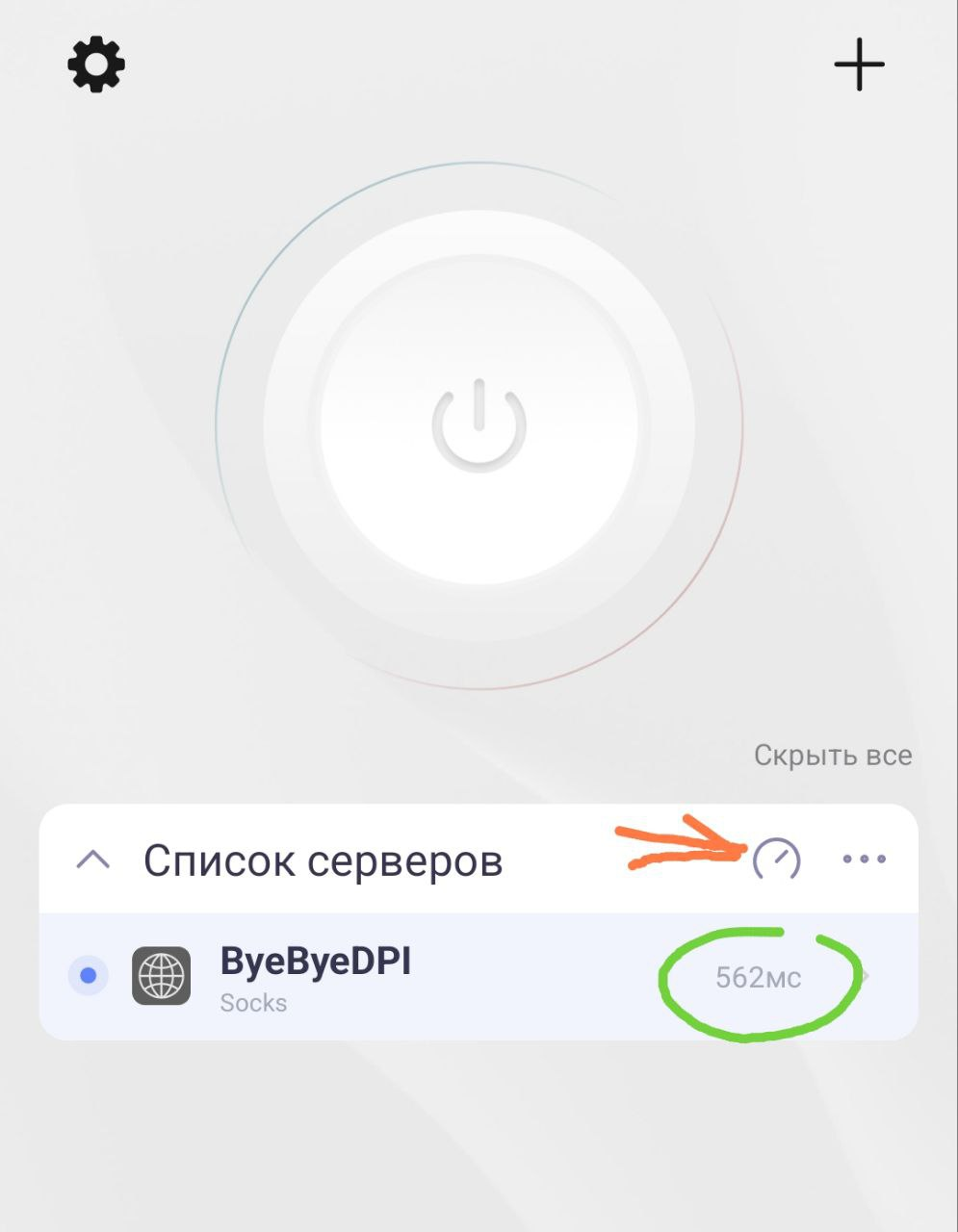
Note
Если ответа нет, значит нет соединения: выключен ByeByeDPI, указаны неверные данные или устройства находятся в разных сетях.
После этого укажем приложения, с которыми должен работать ByeByeDPI на iPhone (или другом устройстве):
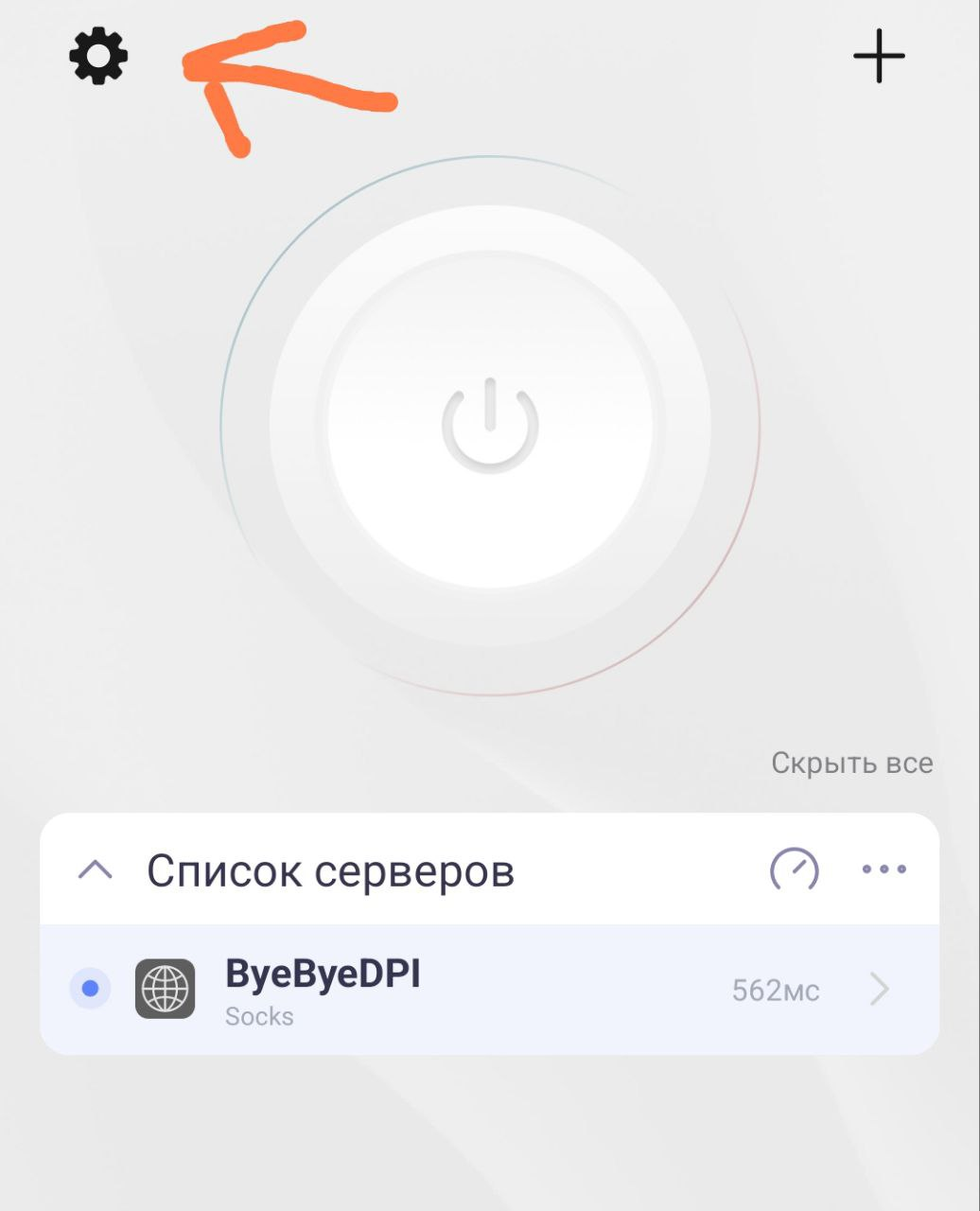
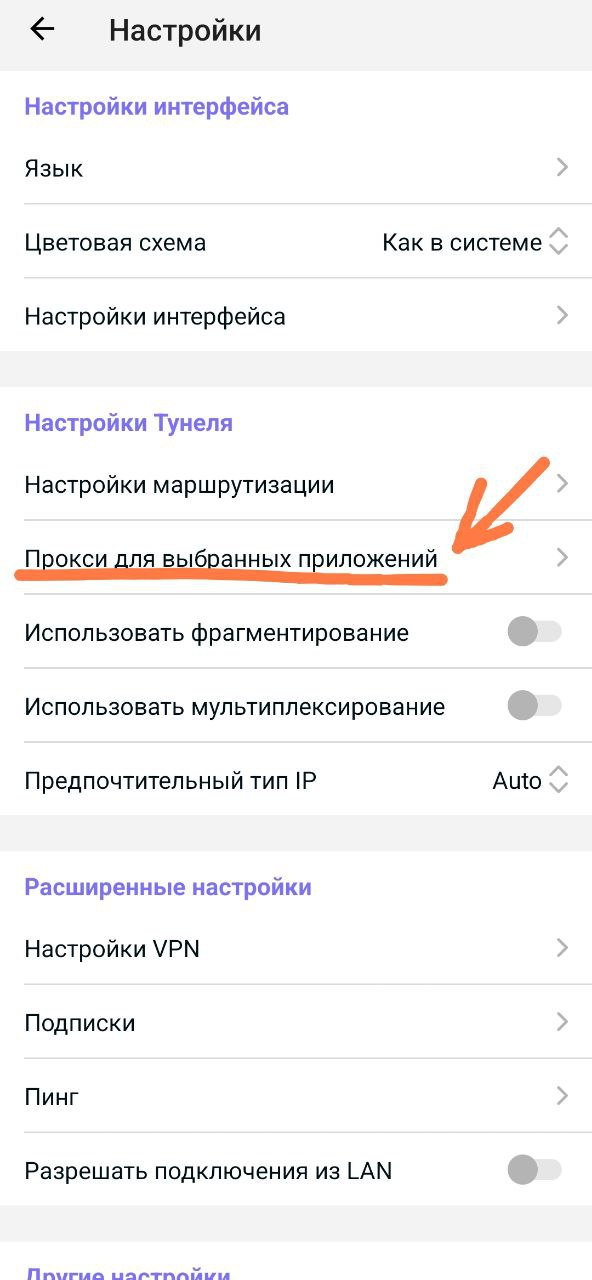
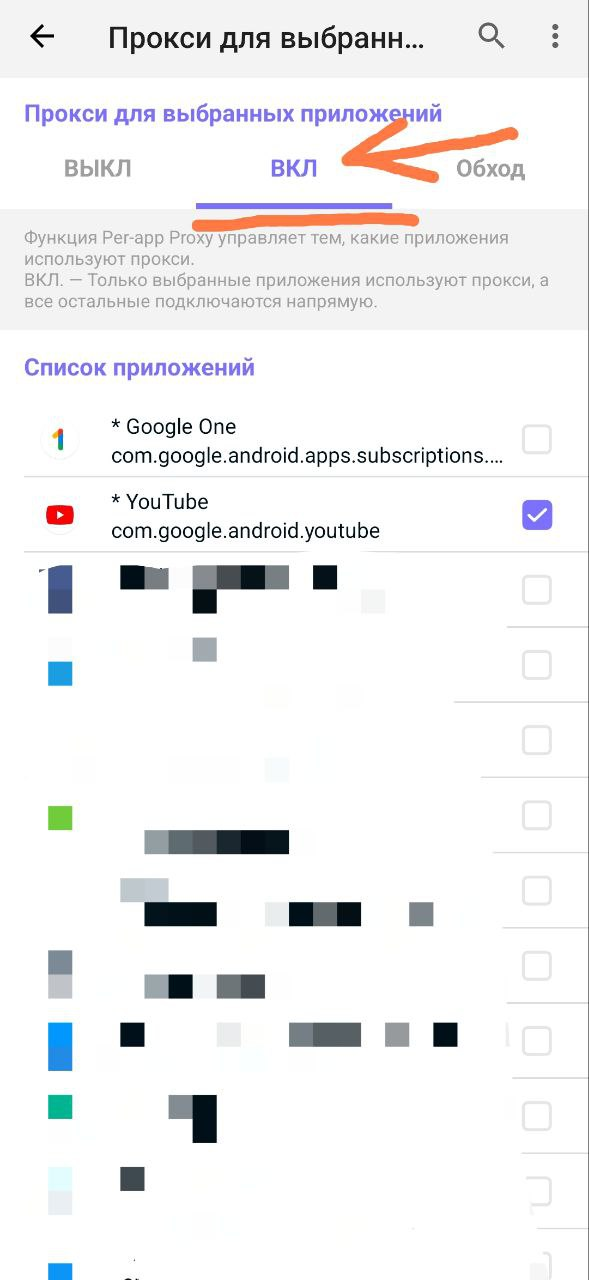
После этого можно запускать приложение и смотреть YouTube
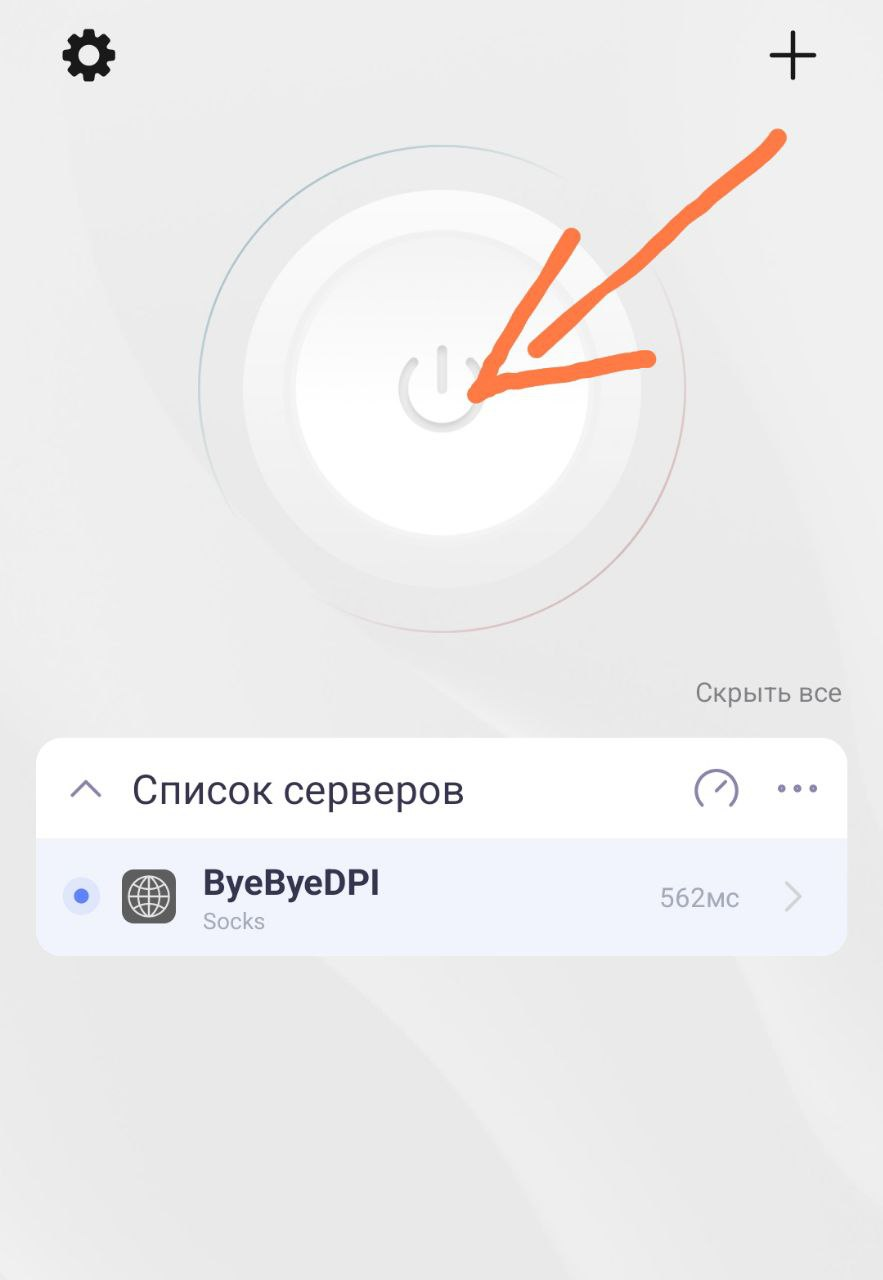
Прокси-клиенты на различные устройства и систем:
- на iPhone -
Happ,FoXray,Shadowrocket,Sockswitch-Shadowsocks Client,Potatso Lite - на Windows - можно использовать браузерные расширения, например,
ZeroOmega--Proxy SwitchyOmega V3(алгоритм настройки здесь - единственное отличие: нужно вписывать не127.0.0.1, а ip устройства с запущенным ByeByeDPI) или использовать приложения: nekoray, proxifier, proxifyre, Happ, sockscap64 (для старых Windows). - на MacBook - FoXray, V2RayXS (для старых маков), nekoray.
- на другое Android-устройство -
Happ, nekobox, proxifier for Android, SocksDroid (требуется Android 5.0+), SocksTun, для старых версий Андроид ProxyDroid (требуется рут).